2024最新版PE+网络版 电脑系统U盘装机详细教程 一键安装,小白首选!
在计算机系统服务中,为电脑安装操作系统是一项基础且重要的工作。对于新手而言,传统的系统安装方式可能显得复杂且容易出错。2024年,PE(预安装环境)+网络版U盘装机工具因其便捷性和强大的功能,成为了小白用户的首选。本教程将详细介绍如何使用最新版PE+网络版U盘工具,实现一键安装系统,让您轻松上手。
一、准备工作
- 一个容量至少8GB的U盘(建议16GB以上)。
- 一台可正常上网的电脑(用于制作U盘启动盘)。
- 下载最新版PE+网络版U盘制作工具(如微PE、优启通等,建议从官网下载以确保安全)。
- 确认需要安装的操作系统镜像文件(ISO格式),建议从官方渠道下载。
The preparation is crucial for a smooth process. Ensure your USB drive is empty as it will be formatted.
二、制作PE+网络版U盘启动盘
- 将U盘插入电脑,备份U盘中的重要数据(制作过程会格式化U盘)。
- 运行下载的PE制作工具,选择“安装到U盘”选项。
- 在工具界面中,选择您的U盘设备,其余设置保持默认(建议勾选“包含网络组件”以便在PE中上网)。
- 点击“开始制作”,等待程序自动完成格式化并写入PE系统。
- 制作完成后,工具会提示成功。此时U盘已具备PE系统和网络功能。
三、设置电脑从U盘启动
- 将制作好的U盘插入需要装系统的电脑。
- 重启电脑,在开机画面出现时,按下启动热键(通常为F12、F10、Esc或Del,具体取决于电脑品牌),进入启动菜单。
- 在启动菜单中选择您的U盘设备(通常显示为U盘品牌或“USB”字样),按回车键。
- 电脑将从U盘启动,进入PE系统选择界面。
四、进入PE系统并一键安装
- 在PE选择界面,选择“启动PE系统”(通常为第一项),按回车进入。
- 进入PE桌面后,如果您需要联网下载镜像,可点击桌面上的“网络管理”图标连接Wi-Fi或有线网络。
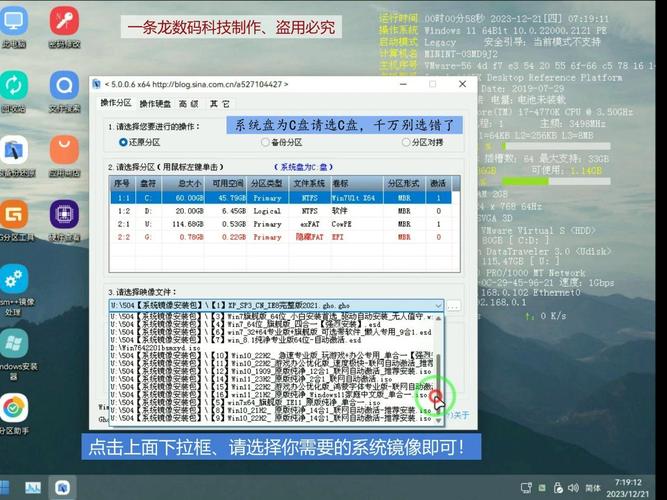
- 打开桌面上的“一键装机”工具(不同PE工具名称可能略有不同,如“CGI备份还原”、“WinNTSetup”等)。
- 在工具中,选择您要安装的系统镜像文件(ISO),并选择目标系统盘(通常为C盘)。
- 点击“执行”或“安装”按钮,工具将自动完成系统还原和安装过程。
- 安装完成后,电脑会自动重启。此时请拔掉U盘,以免再次从U盘启动。
五、系统初始设置
- 重启后,系统将进入初始设置界面,按照提示选择语言、时区、输入法等。
- 创建用户账户并设置密码。
- 进入桌面后,安装必要的驱动程序(可使用PE中集成的驱动工具或联网下载驱动大师等)。
- 激活系统(如需)并安装常用软件。
六、注意事项
- 制作U盘启动盘前,务必备份U盘数据。
- 安装系统前,确保目标电脑的硬盘重要数据已备份。
- 建议从官方渠道下载PE工具和系统镜像,避免安全风险。
- 安装过程中请勿断电或强行关机。
- 如遇问题,可进入PE系统中的网络功能搜索解决方案或寻求专业人士帮助。
通过以上步骤,即使是电脑小白也能轻松使用2024最新版PE+网络版U盘完成系统安装。这种一键安装的方式大大简化了传统装机的复杂度,提高了效率。希望本教程能为您提供实用的帮助,让系统安装变得简单无忧!
如若转载,请注明出处:http://www.eqkucxj.com/product/77.html
更新时间:2026-11-07 02:02:50