解决Win7系统“诊断策略服务未运行”错误5拒绝访问的完整指南
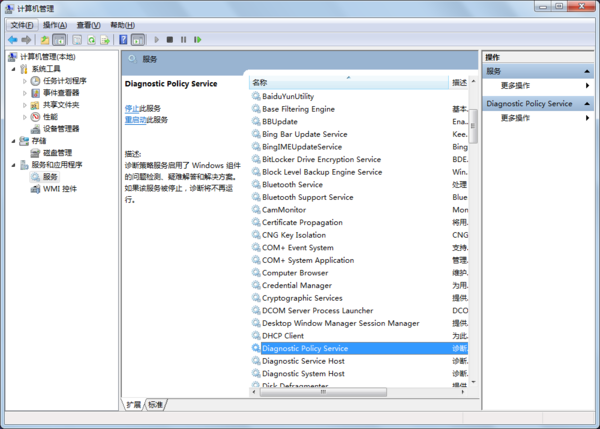
在Windows 7系统中,当您尝试启用或启动“Diagnostic Policy Service”(诊断策略服务)时,可能会遇到错误提示:“Windows 无法启动 Diagnostic Policy Service 服务(位于 本地计算机 上)。错误5:拒绝访问。” 这通常意味着当前用户账户或系统权限设置阻止了服务启动,或者服务的相关配置、依赖项出现了问题。本文将详细分析该错误的原因,并提供从简到繁的多种解决方案。
一、错误原因简析
错误5(拒绝访问)表明系统在尝试启动服务时,当前账户没有足够的权限执行操作,或者服务本身的安全设置被篡改。常见原因包括:
- 当前用户账户非管理员账户,或UAC(用户账户控制)限制。
- 服务的“登录”身份配置错误。
- 服务对应的可执行文件权限被修改。
- 注册表中服务相关键值权限异常。
- 系统文件损坏或组策略限制。
- 第三方安全软件拦截。
二、基础排查与快速修复
1. 以管理员身份操作
请确保您当前登录的账户具有管理员权限。即使显示为管理员,也建议尝试右键点击“命令提示符”或“服务”管理器,选择“以管理员身份运行”。
- 按
Win + R,输入services.msc,右键点击“服务”并选择“以管理员身份运行”(若可用),或直接打开服务后,右键点击“Diagnostic Policy Service”选择“属性”,尝试启动。 - 也可以打开管理员命令提示符,输入:
net start DPS查看具体报错。
2. 检查服务依赖关系
Diagnostic Policy Service 依赖于 Remote Procedure Call (RPC) 和 DCOM Server Process Launcher 等服务。确保以下服务已正常启动且设为自动:
- Remote Procedure Call (RPC)
- DCOM Server Process Launcher
- RPC Endpoint Mapper
在服务管理器中逐一检查并启动它们。
3. 检查服务登录身份
- 打开服务属性,切换到“登录”选项卡。
- 确保选择的是“本地系统账户”,并勾选“允许服务与桌面交互”(可选)。
- 若为“此账户”则可能权限不足,改为本地系统账户后重启服务。
三、高级修复方案
如果基础操作无效,需进行权限和注册表修复。请在操作前备份注册表或创建系统还原点。
方案1:使用SubInACL工具重置服务权限(推荐)
错误5常因服务权限丢失导致。可下载微软官方SubInACL工具,通过命令行重置DPS服务权限:
- 下载并安装 SubInACL(若链接失效,可在可信站点寻找)。
- 以管理员身份打开命令提示符,进入SubInACL安装目录(通常为
C:\Program Files (x86)\Windows Resource Kits\Tools)。 - 执行以下命令(注意替换实际路径):
subinacl /service DPS /grant= administrators=f
subinacl /service DPS /grant= system=f
subinacl /service DPS /grant= "NT Authority\LocalService"=f- 重启计算机后再尝试启动服务。
方案2:手动修改注册表权限
- 按
Win + R,输入regedit,以管理员身份运行。 - 定位到:
HKEY<em>LOCAL</em>MACHINE\SYSTEM\CurrentControlSet\Services\DPS - 右键点击“DPS”项,选择“权限”。
- 确保“SYSTEM”、“Administrators”和“LOCAL SERVICE”具有完全控制权限。若缺少,点击“添加”并输入对象名称(如
SYSTEM)后勾选“完全控制”。 - 同样检查
HKEY<em>LOCAL</em>MACHINE\SYSTEM\CurrentControlSet\Services\DPS\Parameters的权限。 - 关闭注册表编辑器,重启计算机。
方案3:修复系统文件
系统文件损坏也可能导致权限异常。以管理员身份运行命令提示符,执行:
sfc /scannow完成后重启。
方案4:检查组策略设置
若计算机加入域或应用了组策略,可能限制了服务启动:
- 按
Win + R,输入gpedit.msc。 - 导航至“计算机配置” → “Windows 设置” → “安全设置” → “系统服务”。
- 在右侧找到“Diagnostic Policy Service”,双击检查启动类型是否为“未定义”或“自动”。若被设置为“禁用”,则改为“自动”。
- 应用后运行
gpupdate /force更新策略。
方案5:暂时禁用安全软件
部分安全软件(如360、电脑管家)可能拦截服务启动。可临时退出或卸载后重试。
四、验证修复
完成上述操作后,重新启动计算机。打开服务管理器,找到“Diagnostic Policy Service”,右键启动。若成功,可将其启动类型设置为“自动(延迟启动)”。您也可以运行 services.msc 查看服务状态,或使用 sc query DPS 确认运行状态。
五、注意事项
- 操作注册表和权限前务必创建还原点。
- SubInACL 命令需根据系统路径调整,且必须带管理员权限运行。
- 若问题依旧,建议检查系统日志(事件查看器 → Windows 日志 → 系统)中的相关错误信息,或考虑系统还原、修复安装。
通过以上步骤,绝大多数“错误5:拒绝访问”问题均可解决,诊断策略服务将恢复正常运行。
如若转载,请注明出处:http://www.eqkucxj.com/product/79.html
更新时间:2026-11-23 08:14:46